Nhờ AI viết công thức — tự kiểm trước khi dùng
Xin AI viết công thức SUMIFS/COUNTIFS cho Google Sheets hoặc Excel, và tự kiểm công thức đó bằng cách chạy thử trên đúng bảng của mình.
Kiểm tra lần cuối: 26/9/2026.
Sau bài này bạn sẽ: xin được AI viết đúng công thức cho một câu hỏi cụ thể, và tự kiểm công thức đó trên chính bảng dữ liệu trước khi tin số
⏱ khoảng 18 phút (đã tính thời gian chuyển qua lại giữa các app) · 💻 Cần máy tính · Tài khoản công cụ AI: 15+
Vì sao quan trọng
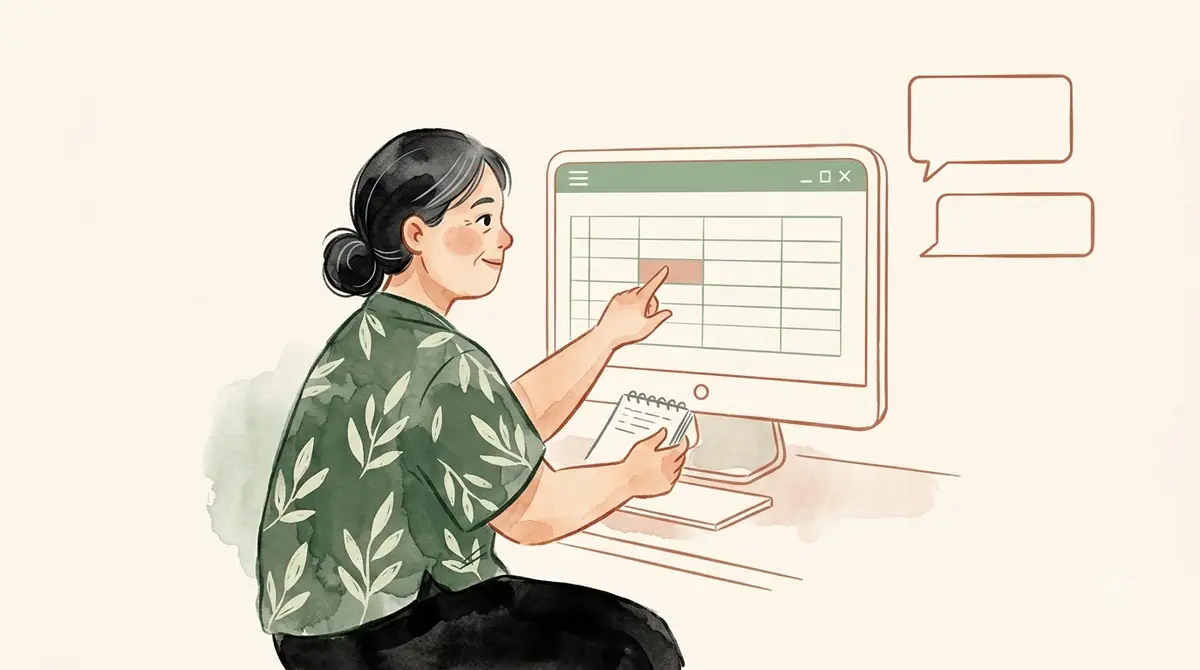
Bảng của cô Hạnh giờ đã sạch (bài trước). Nhưng tuần nào cô cũng phải hỏi lại: "vùng nào bán chạy nhất tuần này?" Hỏi lại AI từ đầu mỗi tuần thì chậm, mà mỗi lần trả lời có thể mỗi khác. Cách khôn hơn: nhờ AI viết cho cô một công thức, dán một lần vào Google Sheets — xin AI viết theo phạm vi mở (ví dụ G2:G thay vì khóa cứng G2:G12) thì tuần sau chỉ cần thêm dòng dữ liệu mới, công thức tự cộng thêm, khỏi hỏi ai lại.
SUMIFS, COUNTIFS cũng là một dạng "code": nhận đầu vào (cột nào, điều kiện gì), trả kết quả, chạy y hệt mỗi lần — cùng bản chất với một dòng lệnh Python (Python, scriptĐoạn code nhỏ làm 1 việc cụ thể: cách người lập trình viết lệnh cho máy — bạn không cần học), chỉ khác chỗ nó nằm ngay trong ô tính. Nhưng công thức chỉ đúng khi đúng cột, đúng điều kiện — và AI viết công thức đôi khi lệch cột, hoặc tự tin đọc sai luôn cả kết quả nó sẽ ra. Cách rẻ nhất để biết: dán công thức vào đúng bảng của bạn và tự xem nó ra số bao nhiêu, rồi so với điều AI vừa nói.
Ba bước trước khi tin một công thức AI viết
- 1
Xin công thức
Luôn hỏi thêm: “công thức này sẽ ra số bao nhiêu trên bảng của tôi?”
- 2
Dán vào đúng bảng
Đúng cột, đúng ô — dán vào Google Sheets hoặc Excel của bạn.
- 3
So hai con số
Số Sheets vừa tính ra, với số AI đã nói lúc nãy — khớp thì dùng, lệch thì hỏi lại.
Đưa bảng vào Google Sheets, trước khi dán công thức
- Mở sheets.new trên máy tính (bài này cần máy tính, dán công thức trên điện thoại rất khó bấm đúng ô).
- Bấm vào ô A1, dán nguyên bảng CSV bạn vừa gửi cho AI.
- Nếu cả bảng dồn hết vào cột A: bôi đen cột A, vào menu Dữ liệu → Phân tách văn bản thành các cột — Sheets tự tách theo dấu phẩy thành các cột A đến G.
- Bấm vào một ô trống ngoài vùng dữ liệu, ví dụ ô I2, dán công thức SUMIFS, bấm Enter — phải ra đúng 1.260.
- Bấm ô I3, dán công thức COUNTIFS, bấm Enter — phải ra đúng 4.
- So hai số Sheets vừa tính (1.260 và 4) với số AI đã dự đoán lúc nãy.
Thử ngay — xin công thức và biết trước con số
▶ Thử ngay
Bấm Chép câu lệnh dưới đây (bảng đã sạch từ bài trước, dữ liệu bịa ra để tập luyện) rồi dán vào Gemini hoặc ChatGPT.
Câu lệnh để dán vào AI
Dữ liệu dưới đây đã được dọn sạch, mình sắp dán vào Google Sheets từ ô A1 (dòng 1 là tiêu đề, dữ liệu từ dòng 2 đến dòng 12, cột A đến G). Viết giúp mình 2 công thức Google Sheets: (1) dùng SUMIFS cộng cột Thành tiền (cột G) cho các dòng có Vùng (cột C) là "Cần Thơ"; (2) dùng COUNTIFS đếm số dòng có Vùng (cột C) là "Hà Nội". Với mỗi công thức, nói rõ luôn công thức đó sẽ ra số bao nhiêu khi chạy trên đúng bảng dưới đây.

Ngày,Khách,Vùng,Sản phẩm,Số lượng,Đơn giá (nghìn đồng),Thành tiền (nghìn đồng)
03/06/2026,Chị Hoa,Hà Nội,Son,2,150,300
04/06/2026,Anh Tùng,Hà Nội,Kem dưỡng,1,320,320
05/06/2026,Chị Mai,Đà Nẵng,Mặt nạ,4,45,180
06/06/2026,Chị Lan,Đà Nẵng,Sữa rửa mặt,3,90,270
07/06/2026,Chị Hương,Cần Thơ,Kem dưỡng,2,320,640
08/06/2026,Anh Phúc,Hà Nội,Son,1,150,150
09/06/2026,Chị Yến,Đà Nẵng,Mặt nạ,6,45,270
10/06/2026,Anh Đức,Đà Nẵng,Son,3,150,450
11/06/2026,Chị Hoa,Hà Nội,Sữa rửa mặt,1,90,90
12/06/2026,Chị Mai,Cần Thơ,Kem dưỡng,1,320,320
13/06/2026,Chị Bích,Cần Thơ,Son,2,150,300
- Dán câu lệnh có bảng sạch 11 dòng, nêu rõ cột và vị trí dữ liệu.
- Gửi đi, chờ ChatGPT viết 2 công thức.
- Đọc công thức và con số ChatGPT dự đoán cho từng công thức.
- So với số Google Sheets tính ra trên đúng 11 dòng đó.
Xem một kết quả mẫu
Kết quả của bạn khác là bình thường. Hãy so 3 điểm dưới đây, không so từng chữ.
Chạy thật ngày 26/9/2026 trên ChatGPT và Gemini bản miễn phí, trình duyệt điện thoại, không đăng nhập.
ChatGPT trả lời:
=SUMIFS(G2:G12,C2:C12,"Cần Thơ")— Kết quả: 1.260 (nghìn đồng), vì các dòng Cần Thơ có Thành tiền là 640 + 320 + 300 = 1.260.
=COUNTIFS(C2:C12,"Hà Nội")— Kết quả: 4 dòng.
Gemini trả lời với cùng hai công thức, cùng hai con số (1.260 và 4), và liệt kê thêm từng dòng khớp điều kiện để giải thích.
Người soạn bài đã tự kiểm lại bằng Python trên đúng 11 dòng (bước này người soạn bài làm để xác nhận đề bài, không phải việc bạn cần lặp lại — việc của bạn là bước kế tiếp): Cần Thơ cộng đúng 1.260 (nghìn đồng), Hà Nội đếm đúng 4 dòng — khớp cả hai công cụ. Lần này cả hai công thức và cả hai con số dự đoán đều đúng; vẫn nên dán công thức vào Sheets thật của bạn để tự mắt thấy số ra khớp, vì không phải bảng nào AI cũng đoán đúng ngay từ đầu.

So 3 điểm:
- Công thức SUMIFS đúng cột Vùng (C) và cột Thành tiền (G), đúng chuỗi "Cần Thơ".
- Công thức COUNTIFS đúng cột Vùng (C), đúng chuỗi "Hà Nội".
- Con số AI dự đoán khớp với số Google Sheets tính ra trên đúng bảng 11 dòng.
Công thức Excel cũng là code — và cũng có thể sai
=SUMIFS(G:G,C:C,"Cần Thơ") và một dòng lệnh cộng theo điều kiện trong Python nói cùng một ý: "cộng cột Thành tiền của những dòng có Vùng là Cần Thơ". Bạn đã "viết code" từ ngày gõ công thức Excel đầu tiên — chỉ là không gọi tên nó vậy thôi. Máy bạn báo lỗi công thức thì đổi dấu phẩy , thành dấu chấm phẩy ; — tùy cài đặt khu vực của bảng tính (Sheets: Tệp → Cài đặt bảng tính, mục Khu vực — có bản gộp chung với mục Ngôn ngữ; tên mục có thể khác đôi chút theo phiên bản, chưa kiểm được trên mọi bản).
Nhưng công thức đúng cú pháp không có nghĩa đúng ý bạn. Có một cái bẫy đáng nhớ: COUNTIFS so khớp chữ, không phân biệt hoa/thường, nhưng cũng không "hiểu nghĩa". Nếu bạn lỡ dùng công thức đếm Vùng = "Hà Nội" trên bảng CHƯA dọn ở bài 2 (còn "HN", "ha noi"), nó sẽ chỉ đếm đúng những dòng viết đúng "Hà Nội" hoặc "Hà nội" — bỏ sót hẳn "HN" và "ha noi", dù đó vẫn là đơn ở Hà Nội. Đây là lý do bài 2 (dọn bảng) phải làm trước bài 3 (viết công thức): công thức không tự "hiểu" ý bạn, nó chỉ so khớp đúng những gì đang nằm trong ô.
Kết quả khác dự kiến?
Số Sheets ra khác số AI dự đoán — tìm đúng chỗ lệch
- Công thức lệch cột (dùng cột Số lượng thay vì Thành tiền) → đọc lại chính công thức, sửa đúng chữ cột trước khi tin số.
- AI viết dấu phẩy `,` ngăn tham số nhưng Sheets/Excel máy bạn cần dấu chấm phẩy `;` → chỉ đổi dấu ngăn, không đổi ý công thức; đây là do cài đặt khu vực của bảng tính (Sheets: Tệp → Cài đặt), không phải do AI viết sai.
- Số Sheets tính ra khác số AI nói lúc nãy → đọc lại phạm vi dòng/cột trong công thức, có đúng từ dòng 2 tới dòng 12 không.
- Câu hỏi tuần sau chỉ đổi vùng khác → chỉ đổi tên vùng trong công thức cũ, không cần hỏi AI lại từ đầu. Muốn lọc thêm theo tháng hay khoảng ngày, công thức hiện tại chưa làm được — xin AI thêm điều kiện theo cột Ngày.
Câu kiểm tra
Làm trên việc thật của bạn
Chọn một câu hỏi bạn hay phải tính đi tính lại mỗi tuần. Chép khung dưới, điền đúng tên cột và vị trí dữ liệu của bạn:
Câu lệnh để dán vào AI
Viết giúp mình công thức Google Sheets/Excel để [việc cụ thể, ví dụ: cộng X theo điều kiện Y]. Dữ liệu của mình có các cột: [liệt kê tên cột và vị trí, ví dụ: Vùng ở cột C, Thành tiền ở cột G, dữ liệu từ dòng 2 đến dòng N]. Nói rõ luôn công thức này sẽ ra số bao nhiêu trên bảng của mình.

[dán bảng dạng CSV nếu cần AI tính trước số dự kiến]
Dán công thức vào đúng bảng thật của bạn. So số Sheets/Excel vừa tính với số AI dự đoánAI gán nhãn hoặc đoán số từ dữ liệu, làm việc âm thầm trong app (spam, gợi ý, khuôn mặt) lúc nãy — ghi lại khớp hay lệch.
Tự chấm
Tóm lại
- Công thức Sheets/Excel cũng là code: chính xác, lặp lại được — nhưng chỉ đúng khi đúng cột.
- Luôn xin AI nói luôn kết quả dự kiến, rồi tự dán công thức vào bảng thật để so.
- Bảng chưa dọn làm công thức đếm thiếu — dọn trước (bài 2), viết công thức sau (bài 3).
Tên và giao diện sản phẩm thuộc về chủ sở hữu tương ứng. BaoPeak không liên kết, không được tài trợ bởi các công ty này.
Từ bảng lộn xộn ra bảng sạch dùng được
Viết một câu lệnh có đủ chính sách làm sạch (chuẩn hóa tên, chuẩn hóa ngày, bỏ dòng trùng) rồi tự kiểm bảng AI dọn xong còn sót gì.
Từ bảng ra nhận xét: bắt AI tính sai, suy diễn quá đà
Đọc nhận xét AI đưa ra từ một bảng số liệu, tự kiểm từng con số, và nhận ra khi AI kết luận vượt quá những gì bảng chứng minh.