Hướng dẫn: Cập nhật bảng tính từ một flow Power Automate
Nguồn: https://learn.microsoft.com/en-us/office/dev/scripts/tutorials/excel-power-automate-manual Tiêu đề gốc: Tutorial: Update a spreadsheet from a Power Automate flow - Office Scripts | Microsoft Learn Ngôn ngữ gốc: tiếng Anh · Ngày tải: 2026-09-05 Phạm vi dịch: toàn văn bài hướng dẫn, kèm 5 hình tải được của bản gốc; bỏ menu điều hướng, nút "Read in English", "Edit", khối góp ý GitHub và khối "Feedback" ở cuối
Tóm tắt 30 giây
- Bài này chỉ cách chạy một Office Script cho Excel từ Power Automate, qua một flow (luồng) bấm nút là chạy.
- Script mẫu ghi ngày hiện tại vào ô A1 và giờ hiện tại vào ô B1 của sheet TutorialWorksheet.
- Power Automate không nên dùng tham chiếu tương đối như
Workbook.getActiveWorksheet, nên workbook và worksheet phải có tên cố định. - Trong flow, action cần dùng là Run script của connector Excel Online (Business).
- Power Automate chạy theo giờ UTC, nên giờ ghi vào ô nhiều khả năng lệch so với múi giờ của bạn.
Mở đầu
Hướng dẫn này chỉ bạn cách chạy một Office Script cho Excel thông qua Power Automate. Bạn sẽ viết một script cập nhật giá trị của hai ô thành giờ hiện tại.
Sau đó, bạn nối script đó với một flow Power Automate chạy bằng tay. Script sẽ chạy mỗi khi bạn bấm một nút trong Power Automate. Nắm khuôn mẫu cơ bản này, bạn có thể mở rộng flow sang ứng dụng khác, tự động hóa thêm nhiều việc hằng ngày.
Mẹo Nếu bạn mới biết đến Office Scripts, nên bắt đầu bằng bài Tutorial: Create and format an Excel table (Hướng dẫn: Tạo và định dạng một bảng Excel). Office Scripts dùng TypeScript, và bài này dành cho người biết JavaScript hoặc TypeScript ở mức mới bắt đầu đến trung cấp. Nếu bạn mới học JavaScript, nên bắt đầu bằng bài hướng dẫn JavaScript của Mozilla.
Điều kiện cần có
Bạn cần có quyền truy cập Office Scripts và Power Automate cho bài này. Nếu tab Automate không hiện ra, hãy xem lại phần Platform support (hỗ trợ nền tảng). Trang Power Automate sign-up FAQ (hỏi đáp về đăng ký Power Automate) có thông tin để bắt đầu với Power Automate.
Chuẩn bị workbook
Power Automate không nên dùng tham chiếu tương đối như Workbook.getActiveWorksheet để lấy các thành phần của workbook. Vì vậy bạn cần một workbook và một worksheet có tên cố định để Power Automate trỏ tới.
- Tạo một workbook mới tên MyWorkbook.
- Trong workbook MyWorkbook, tạo một worksheet tên TutorialWorksheet.
Tạo một Office Script
-
Vào tab Automate, chọn New Script › Create in Code Editor.
-
Thay script mặc định bằng script dưới đây. Script này ghi ngày và giờ hiện tại vào hai ô đầu tiên của worksheet TutorialWorksheet.
function main(workbook: ExcelScript.Workbook) { // Lấy worksheet "TutorialWorksheet" trong workbook. let worksheet = workbook.getWorksheet("TutorialWorksheet"); // Lấy hai ô A1 và B1. let dateRange = worksheet.getRange("A1"); let timeRange = worksheet.getRange("B1"); // Lấy ngày giờ hiện tại bằng đối tượng Date của JavaScript. let date = new Date(Date.now()); // Ghi chuỗi ngày vào A1. dateRange.setValue(date.toLocaleDateString()); // Ghi chuỗi giờ vào B1. timeRange.setValue(date.toLocaleTimeString()); } -
Đổi tên script thành Set date and time. Bấm vào tên script để sửa.
-
Lưu script bằng nút Save Script.
Tạo một flow tự động bằng Power Automate
-
Đăng nhập trang Power Automate.
-
Ở menu bên trái màn hình, chọn Create. Màn hình hiện ra danh sách các cách tạo flow mới.
-
Trong mục Start from blank, chọn Instant flow. Cách này tạo một flow do người dùng kích hoạt bằng tay. Bạn cũng tạo được flow chạy theo lịch và flow khởi động theo sự kiện. Những dạng đó nằm ở các bài hướng dẫn tiếp theo.
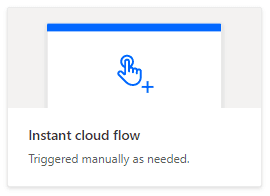
Hình: mục Start from blank với ô Instant flow để tạo flow bấm nút là chạy.
-
Trong hộp thoại hiện ra, nhập tên cho flow vào ô Flow name. Dưới mục Choose how to trigger the flow, chọn Manually trigger a flow trong danh sách. Bấm Create để hoàn tất phần thiết lập ban đầu.
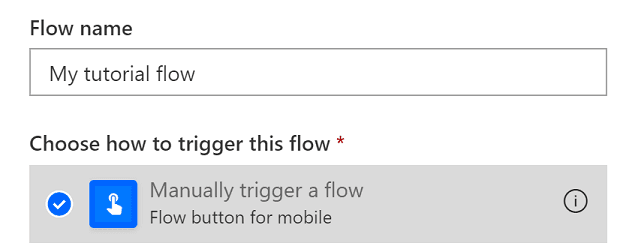
Hình: hộp thoại đặt tên flow và chọn cách kích hoạt bằng tay.
Lưu ý rằng flow kích hoạt bằng tay chỉ là một trong nhiều loại flow. Ở bài hướng dẫn kế tiếp, bạn sẽ tạo một flow tự chạy khi bạn nhận được email.
-
Trong trình dựng flow, bấm nút + rồi chọn Add an action.
-
Ở khung Add an action, tìm "Excel run script". Chọn action Run script của connector Excel Online (Business). Action này chạy một script trong OneDrive của bạn trên một workbook. Nếu muốn dùng script lưu trong thư viện SharePoint của nhóm, bạn hãy dùng action Run script from a SharePoint library.
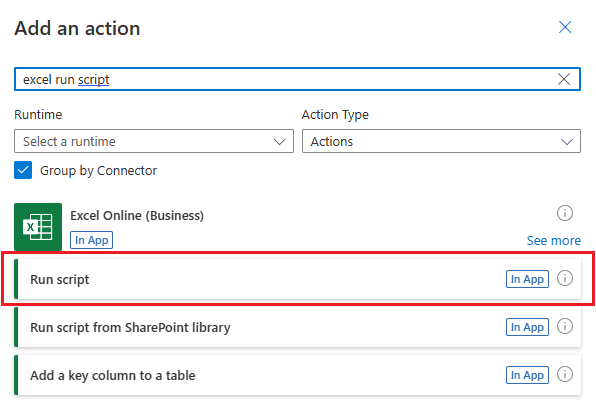
Hình: danh sách action của connector Excel Online (Business); Run script là mục cần chọn.
-
Hệ thống có thể yêu cầu bạn đăng nhập tài khoản Microsoft 365. Hãy đăng nhập để đi tiếp.
-
Tiếp theo, bạn chọn workbook và script dùng cho bước này của flow. Trong bài hướng dẫn, bạn dùng workbook đã tạo trong OneDrive của mình. Bạn cũng có thể dùng bất kỳ workbook nào trong OneDrive hoặc trên một site SharePoint. Điền các tham số sau cho action Run script:
Tham số Giá trị Location OneDrive for Business Document Library OneDrive File MyWorkbook.xlsx (chọn qua trình duyệt file) Script Set date and time 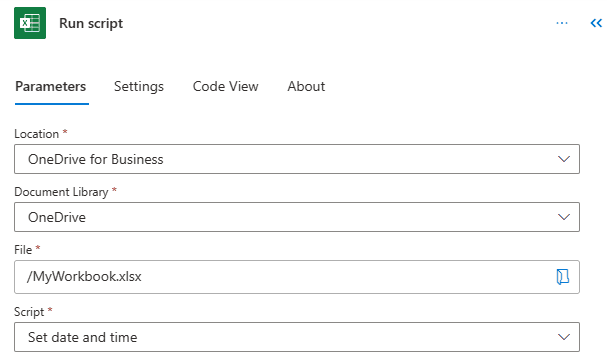
Hình: bốn tham số của action Run script đã điền xong.
-
Bấm Save.
Giờ flow của bạn đã sẵn sàng chạy qua Power Automate. Bạn thử nó bằng nút Test trong trình soạn flow. Hoặc làm tiếp các bước dưới đây để chạy flow từ danh sách flow của mình.
Chạy script qua Power Automate
-
Từ trang chính của Power Automate, chọn My flows.
-
Chọn My tutorial flow trong danh sách flow ở thẻ My flows. Màn hình hiện chi tiết flow bạn vừa tạo.
-
Bấm Run.
-
Một khung chạy flow hiện ra. Nếu hệ thống yêu cầu bạn Sign in vào Excel Online, hãy bấm Continue để đăng nhập.
-
Bấm Run flow. Flow chạy, và nó chạy Office Script gắn kèm.
-
Bấm Done. Bạn sẽ thấy lịch sử chạy được cập nhật.
-
Tải lại trang để xem kết quả Power Automate trả về. Nếu flow chạy hỏng, kiểm lại phần cài đặt của flow rồi chạy lần nữa.

Hình: lịch sử chạy của flow với trạng thái thành công.
-
Mở workbook để xem hai ô đã cập nhật. Bạn sẽ thấy ngày hiện tại ở ô A1 và giờ hiện tại ở ô B1. Power Automate dùng giờ phối hợp quốc tế (UTC), nên giờ ghi vào ô nhiều khả năng lệch so với múi giờ của bạn.
Bước tiếp theo
Làm tiếp bài Tutorial: Automatically save content from emails in a workbook (Hướng dẫn: Tự động lưu nội dung email vào workbook). Bài đó hướng dẫn truyền dữ liệu từ dịch vụ flow vào Office Script. Bài cũng hướng dẫn chạy flow Power Automate khi có sự kiện nhất định.
Ghi chú người dịch: bản gốc ghi lần cập nhật cuối là ngày 12/22/2025 (22 tháng 12 năm 2025).