Dùng prompt của bạn trong Power Automate
Nguồn: https://learn.microsoft.com/en-us/ai-builder/use-a-custom-prompt-in-flow Tiêu đề gốc: Use your prompt in Power Automate | Microsoft Learn Ngôn ngữ gốc: tiếng Anh · Ngày tải: 2026-09-05 Phạm vi dịch: toàn văn phần nội dung bài, kèm 9 hình của bản gốc; bỏ menu điều hướng, nút "Read in English", "Edit", khối "Feedback" và khối "Additional resources" ở cuối
Tóm tắt 30 giây
- Bạn thêm được prompt của mình vào flow (luồng) Power Automate như một action (hành động) tên Run a prompt, để AI sinh văn bản ngay giữa quy trình tự động.
- Prompt có thể chọn từ danh sách prompt đã tạo, hoặc tạo mới ngay trong flow qua mục New custom prompt.
- Kết quả của action là biến
Text, dùng lại được ở mọi bước sau — ví dụ gửi tin nhắn Teams. - Nên chèn một bước người duyệt (Start and wait for an approval of text) sau prompt để kiểm chất lượng trước khi gửi đi.
- Từ tháng 5 năm 2025, action Create text with GPT using a prompt đổi tên thành Run a prompt.
Dùng prompt trong một flow
Bạn thêm được một prompt vào flow (luồng) của Power Automate dưới dạng một action (hành động). Nhờ đó flow sinh ra văn bản ngay bên trong một quy trình tự động.
Quan trọng:
- Prompt của AI Builder chạy trên các phiên bản model GPT do Azure OpenAI Service cung cấp.
- Khả năng này chỉ có ở một số vùng (region).
- Tính năng này có thể chịu hạn mức sử dụng hoặc bị giới hạn năng lực xử lý.
Dùng một prompt có sẵn trong flow
Lưu ý: từ tháng 5 năm 2025, action Create text with GPT using a prompt mang tên mới là Run a prompt.
Điều kiện cần: bạn đã tạo một prompt tên Task Identifier. Prompt này có một input tên Text, theo mô tả trong bài Create a custom prompt (Tạo một prompt riêng).
-
Đăng nhập Power Automate.
-
Chọn +Create › Instant cloud flow.
-
Chọn Manually trigger a flow › Create.
-
Trong màn hình thiết kế, bấm + ngay sau Manually trigger a flow.
-
Ở khung bên trái, chọn action Run a prompt.
-
Cũng ở khung bên trái, tại ô Prompt, chọn prompt của bạn trong danh sách thả xuống.
-
Nếu prompt có input, các ô input hiện ra ngay dưới prompt vừa chọn. Bạn điền vào đó nội dung lấy từ những action trước.
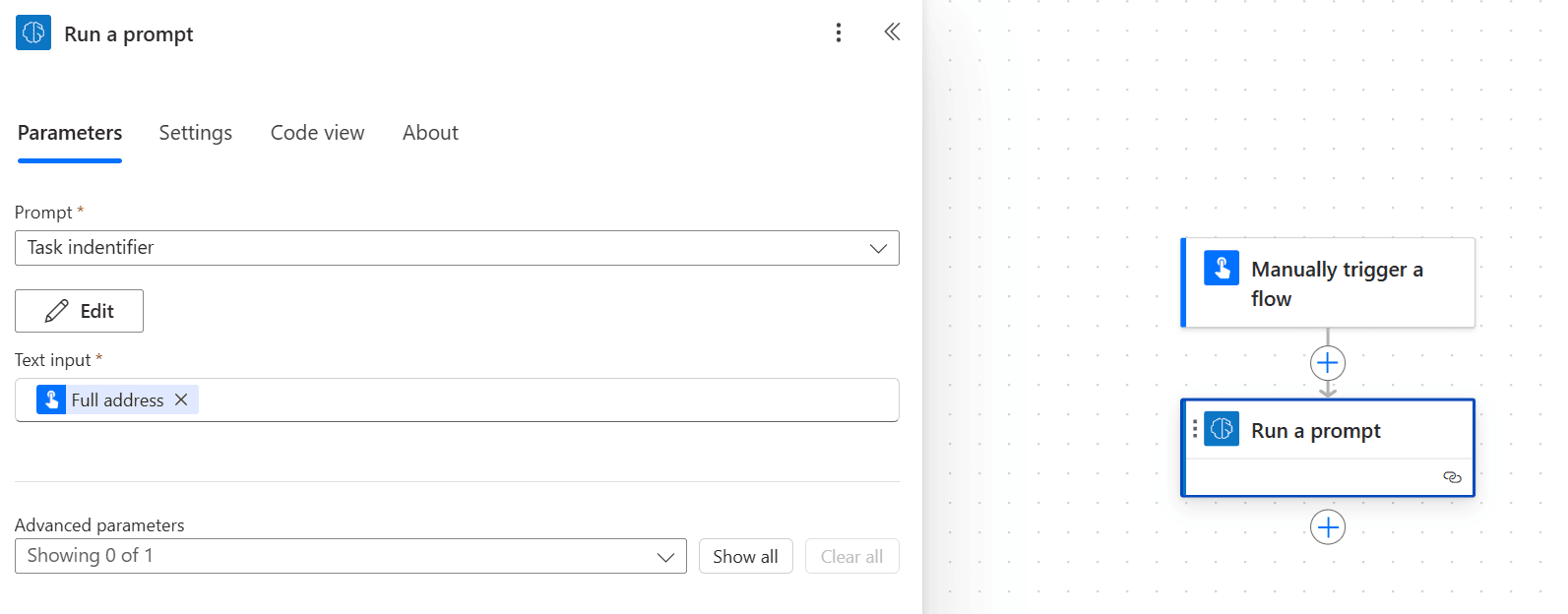
Hình: action Run a prompt với prompt đã chọn; ô input Text nhận nội dung động từ bước trước.
Ghi chú người dịch: bản gốc còn kèm một video ngắn hướng dẫn cách đưa prompt vào flow.
Tạo prompt mới ngay trong flow
-
Đăng nhập Power Automate.
-
Chọn +Create › Instant cloud flow.
-
Chọn Manually trigger a flow › Create.
-
Trong màn hình thiết kế, bấm + ngay sau Manually trigger a flow.
-
Ở khung bên trái, chọn action Run a prompt.
-
Cũng ở khung bên trái, tại ô Prompt, chọn New custom prompt trong danh sách thả xuống.
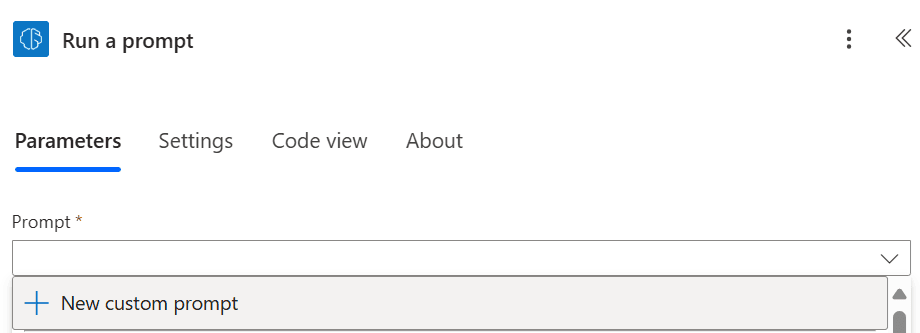
Hình: mục New custom prompt trong danh sách thả xuống của ô Prompt.
-
Để viết phần hướng dẫn cho prompt, làm theo bài Create a custom prompt (Tạo một prompt riêng).
Dùng kết quả của action prompt
Action Run a prompt sinh ra biến của flow. Bạn dùng lại biến đó ở các action phía sau tùy ý.
Ví dụ, hãy gửi một tin nhắn Teams có chứa biến Text:
-
Trong màn hình thiết kế, bấm +Insert a new step ngay sau action Run a prompt.
-
Tìm action Post message in a chat or channel rồi chọn nó.
-
Điền các tham số, nhớ chọn biến Text cho phần thân tin nhắn Teams.
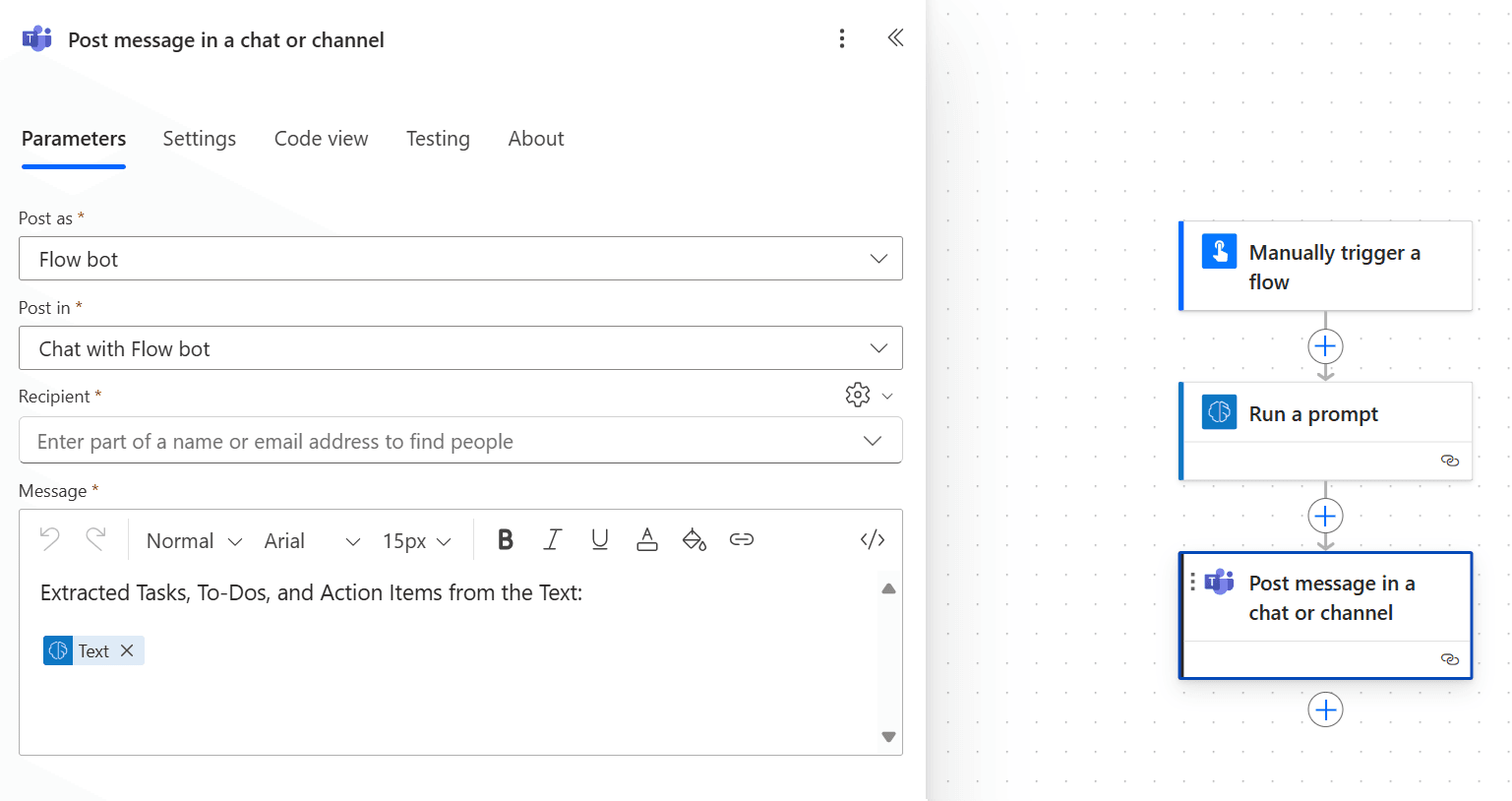
Hình: ô Message của action Teams nhận biến Text lấy từ action prompt.
-
Khi thấy flow đã ưng ý, lưu lại rồi bấm Test ở góc trên bên phải.
-
Nhớ nhập giá trị cho các biến input mà flow sẽ dùng, rồi bấm Run flow.
-
Xem tin nhắn nhận được trong Teams.
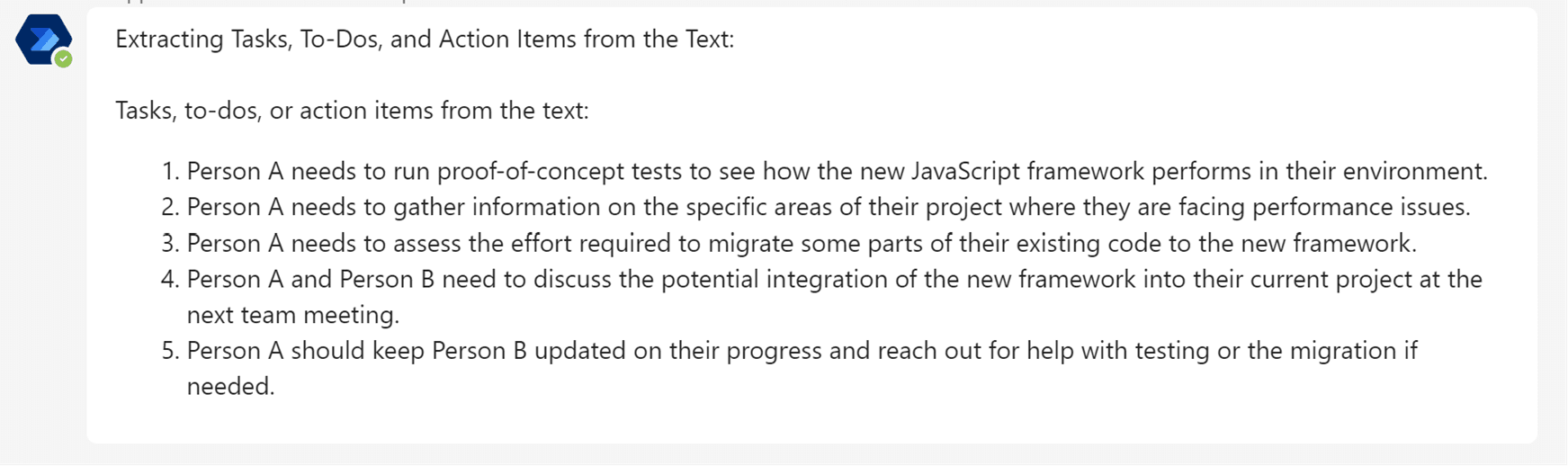
Hình: tin nhắn do flow gửi vào Teams, nội dung là văn bản model vừa sinh.
Thêm bước người duyệt
Cho người duyệt kết quả prompt sinh ra giúp tổ chức giữ chất lượng đầu ra. Việc này giúp giữ chuẩn mực đạo đức và đáp ứng yêu cầu riêng của tổ chức. Có AI mà vẫn có người giám sát thì quy trình chạy gọn hơn, kết quả chung cũng tốt hơn. Xem thêm vì sao bước người duyệt lại quan trọng.
Phần này chỉ cách thêm một bước người duyệt ngay sau action prompt trong flow.
-
Trong màn hình thiết kế, bấm + ngay sau thẻ Run a prompt.
-
Ở khung bên trái, gõ Approvals vào ô Search.
-
Bên phải tiêu đề Approvals, bấm See more.
-
Chọn Start and wait for an approval of text.
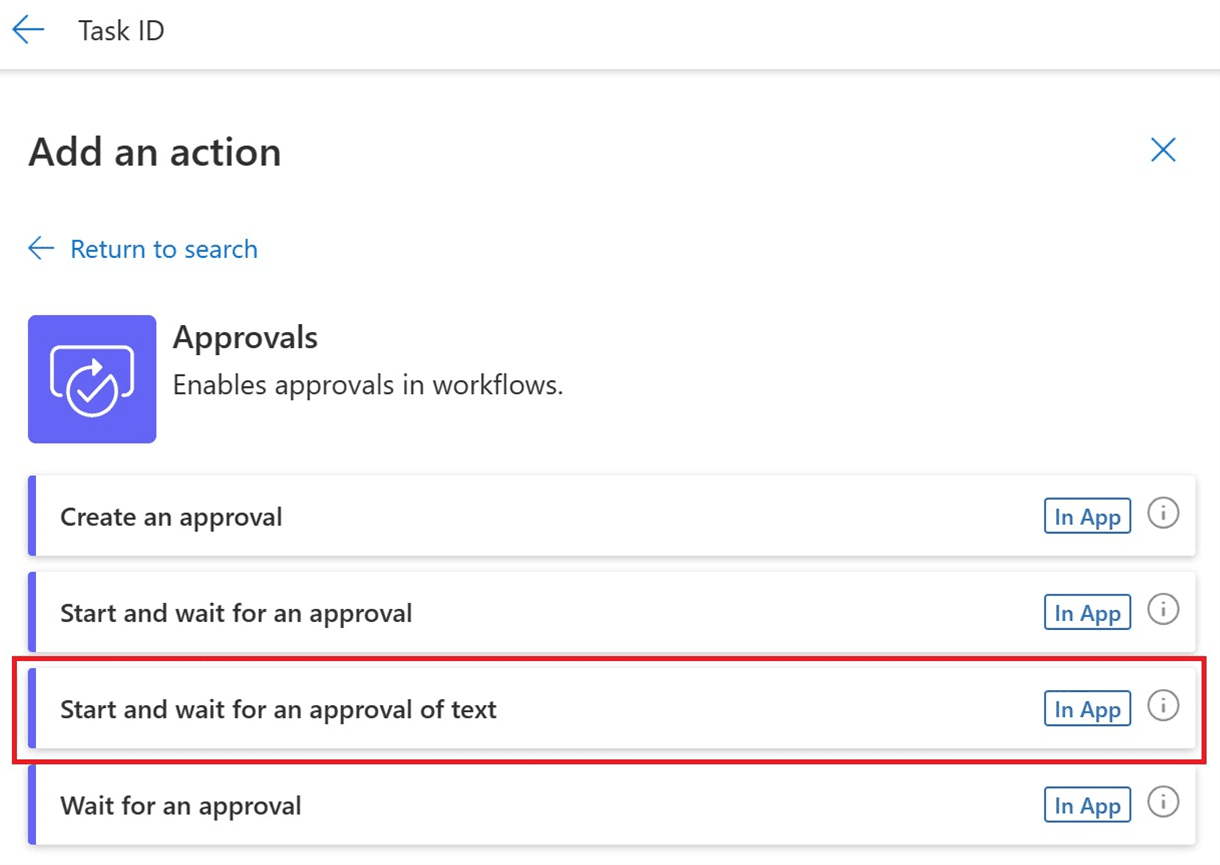
Hình: action duyệt văn bản trong nhóm Approvals.
-
Điền các tham số Approval sau:
- Ở ô Title, nhập một tiêu đề.
- Ở ô Suggested Text, chọn Text trong danh sách nội dung động.
- Ở ô Assigned To, nhập một địa chỉ email.
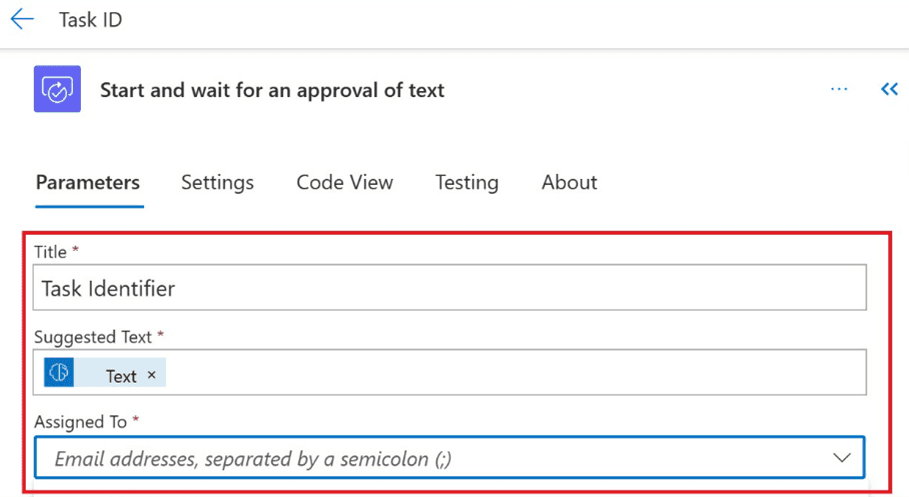
Hình: ba tham số của bước duyệt — Title, Suggested Text lấy biến Text, và Assigned To.
-
Trong màn hình thiết kế, sau thẻ Start and wait for an approval of text, bấm Add an action.
-
Ở khung bên trái, tìm control Condition rồi điền các tham số sau:
- Ở Condition Expression, chọn Outcome trong danh sách nội dung động.
- Bên cạnh Outcome, chọn is equal to trong danh sách thả xuống.
- Bên cạnh is equal to, nhập Approve.
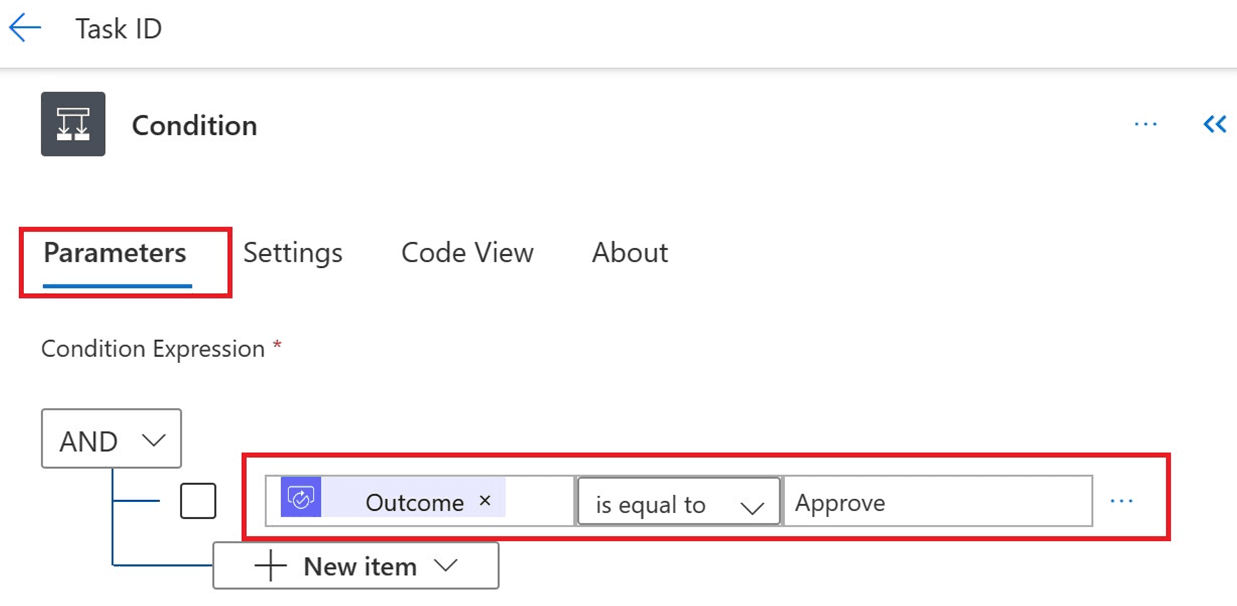
Hình: điều kiện Outcome is equal to Approve.
-
Trong màn hình thiết kế, dưới Condition ở nhánh True, bấm +Insert a new step.
-
Ở khung bên trái, tìm Teams rồi chọn Post message in a chat or channel.
-
Ở thẻ Parameters, làm như sau:
- Ở ô Post as, chọn Flow bot.
- Ở ô Post in, chọn Chat with flow bot.
- Ở ô Recipient, nhập một địa chỉ email.
- Ở ô Message, chọn văn bản Accepted trong danh sách nội dung động.
-
Bấm Save.
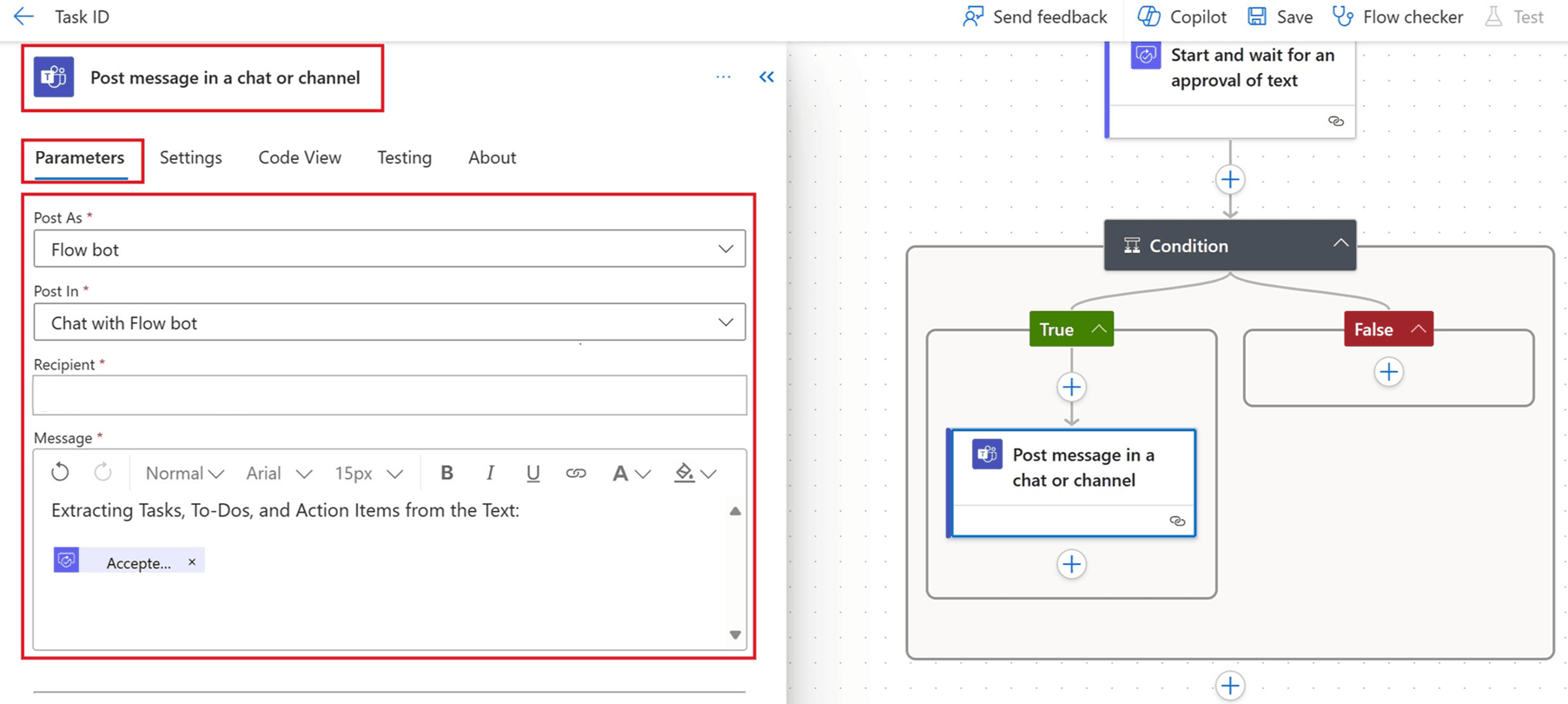
Hình: action Teams trong nhánh True, gửi văn bản đã được duyệt.
Khi flow chạy, nó sinh ra yêu cầu duyệt. Người được giao duyệt xem văn bản model sinh ra tại menu Approvals trong cổng Power Automate.
-
Ở khung bên trái, chọn Approvals, rồi chọn thẻ Received.
-
Mở yêu cầu duyệt để đọc và sửa văn bản nếu cần.
-
Trong danh sách thả xuống, chọn câu trả lời của bạn.
-
Bấm Confirm.
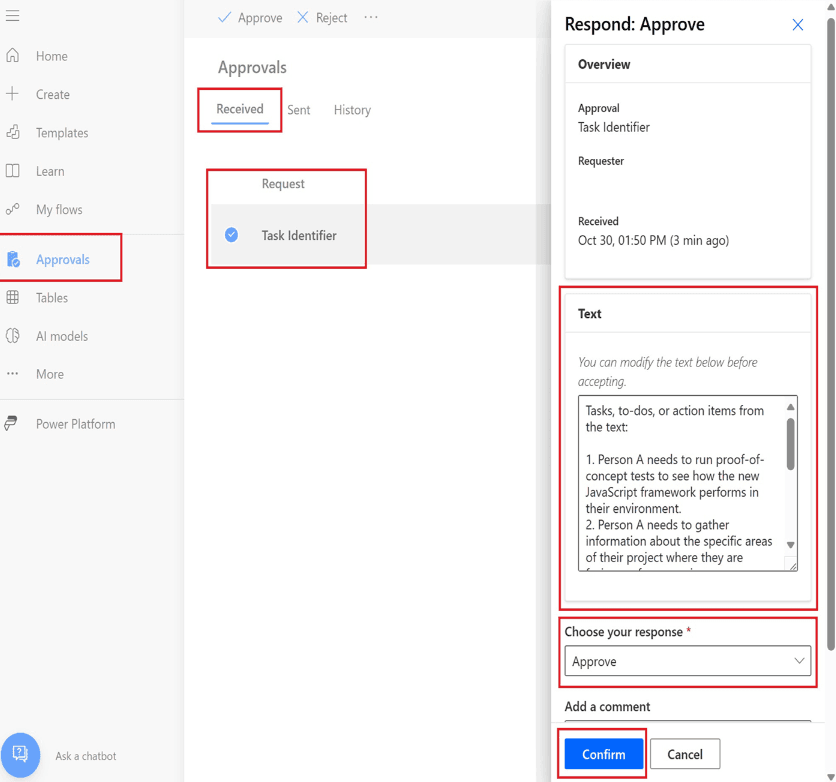
Hình: màn hình Approvals với văn bản chờ duyệt và các lựa chọn trả lời.
Thông tin liên quan
- Human review for automation with a prompt (Người duyệt trong quy trình tự động dùng prompt)
Trang gốc cập nhật lần cuối ngày 01/14/2026 (tháng/ngày/năm).